



Télécharger HappyNewYear – Outil gratuit de widget de calendrier Mac et d'impression de photos
Aperçu
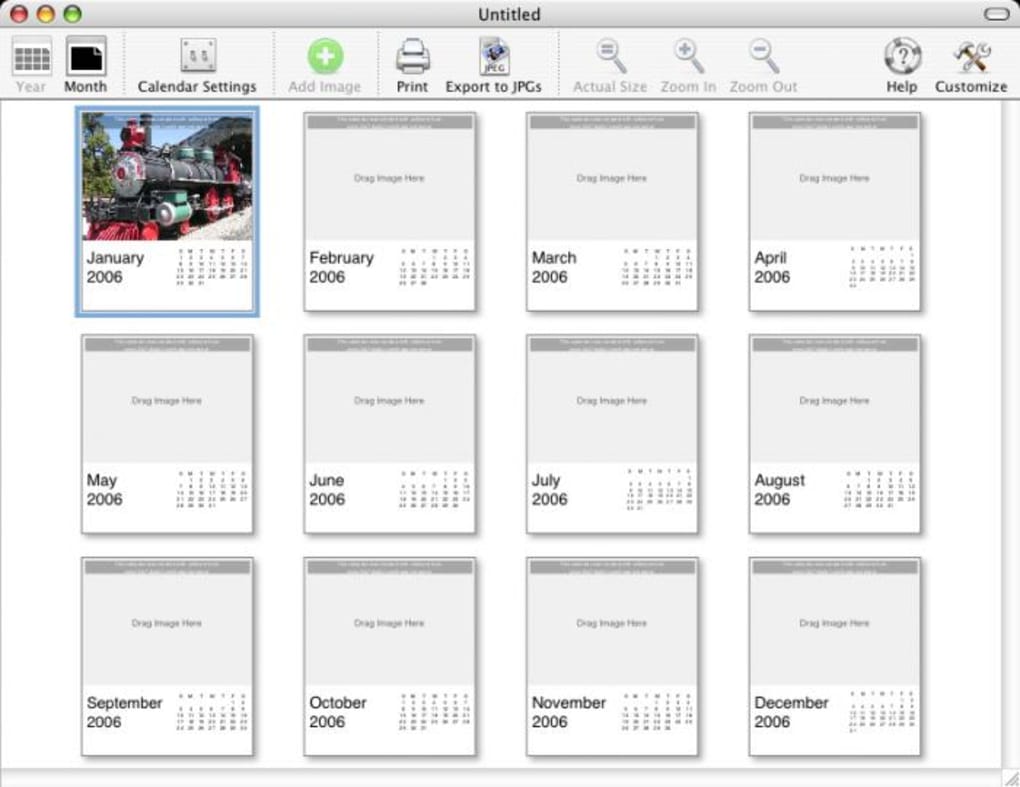
HappyNewYear! est une application Mac légère en version d’essai conçue pour quiconque souhaite transformer ses photos préférées en un calendrier imprimable tout en offrant un widget pratique du Dashboard pour une référence rapide à la date. Sorti pour la première fois en 2006 et actuellement en version 2.4 (dernière mise à jour 8 / 14 / 2007), le programme appartient à la catégorie Design & Photography sous Layout & Printing. Il fonctionne sous macOS X et les versions antérieures, ce qui le rend compatible avec la plupart des ordinateurs Apple encore utilisés aujourd’hui.
Malgré son âge, HappyNewYear! reste une solution charmante pour créer des calendriers personnalisés sans recourir à des suites graphiques lourdes. La petite empreinte du logiciel signifie qu’il consomme moins d’espace de stockage que l’outil de design moyen, ce qui est parfait pour les utilisateurs disposant d’un disque limité. Avec plus de 724 téléchargements depuis son entrée dans le catalogue et une interface simple en anglais uniquement, l’application s’adresse aux amateurs, aux familles et aux petites entreprises qui souhaitent créer rapidement et en toute sécurité un calendrier personnalisé et le partager sous forme de widget Dashboard avec leurs proches.
Principales fonctionnalités de HappyNewYear!
- Mise en page du calendrier basée sur les photos : Importez jusqu’à 12 images—une pour chaque mois—et laissez le programme les placer automatiquement dans un modèle de calendrier propre et imprimable.
- Exportation du widget Dashboard : Enregistrez votre calendrier terminé sous forme de widget macOS Dashboard affichant le mois en cours, la date et votre photo choisie.
- Partage par e‑mail en un clic : Après avoir créé le widget, vous pouvez envoyer le fichier .wdgt directement depuis l’application, permettant aux destinataires de l’installer sur leurs propres Macs.
- Faible exigence de stockage : L’installateur fait moins de 10 Mo, ce qui le rend adapté aux Macs plus anciens disposant d’un espace libre limité.
- Options d’impression simples : Choisissez entre le format US Letter standard, A4 ou des tailles personnalisées, et envoyez le calendrier directement à n’importe quelle imprimante connectée.
- Prise en charge d’OS X Tiger (10.4) et versions ultérieures : Le widget fonctionne sur tous les Macs exécutant Tiger ou une version plus récente, assurant une large compatibilité entre les systèmes hérités et modernes.
- Flexibilité de la version d’essai : Bien qu’il s’agisse d’une version d’essai, les fonctionnalités principales de création de calendrier sont pleinement fonctionnelles, vous permettant de tester le flux de travail avant de décider d’un achat.
L’ensemble de fonctionnalités peut sembler modeste comparé aux outils de design modernes basés sur le cloud, mais HappyNewYear! brille par son objectif : transformer des photos personnelles en un calendrier fonctionnel et imprimable tout en offrant un widget d’affichage rapide pour un usage quotidien. L’intégration au Dashboard macOS—bien que moins visible aujourd’hui—offre toujours une façon nostalgique et légère de garder votre planning visible sans ouvrir une application de calendrier complète. Les utilisateurs soucieux de leur vie privée apprécient également que le programme fonctionne entièrement hors ligne ; aucune connexion Internet n’est requise pour générer ou imprimer le calendrier, gardant ainsi vos images et dates sécurisées sur votre propre machine.
Installation, guide de première exécution et compatibilité
Installation étape par étape
1. Télécharger l'installateur : Cliquez sur le bouton « Download HappyNewYear! » sur la page produit. Le fichier sera nommé HappyNewYear_2.4.dmg.
2.
Monter le DMG : Double‑cliquez sur le fichier ; macOS ouvrira un disque virtuel affichant le paquet de l’application.
3. Copier dans Applications : Faites glisser l’icône HappyNewYear.app dans votre dossier /Applications.
4. Ouvrir l'application : Le premier lancement déclenchera un avertissement de sécurité parce que le logiciel n’est pas notarisé par Apple.
Choisissez « Open Anyway » dans Préférences Système → Sécurité et confidentialité.
5. Activer l'essai : Lorsque le message apparaît, cliquez sur « Start Trial ». Aucune information de carte de crédit n’est requise ; l’essai fonctionne indéfiniment avec toutes les capacités de création de calendrier mais désactive les futures fonctionnalités réservées aux achats (si ajoutées dans les versions ultérieures).
Configuration de la première exécution
Lors du lancement de HappyNewYear! vous serez accueilli par une fenêtre épurée avec trois onglets principaux : Photos, Mise en page et Exportation. Dans l’onglet Photos, cliquez sur « Add Image » pour chaque mois et choisissez un JPEG ou PNG haute résolution dans votre bibliothèque. L’application redimensionne automatiquement l’image pour qu’elle s’adapte à l’espace du mois tout en conservant les proportions.
Passez à l’onglet Mise en page pour prévisualiser l’apparence de chaque mois sur la page imprimée ; vous pouvez ajuster les marges, le style de police et la superposition optionnelle « Holiday Highlights ». Une fois satisfait, passez à l’onglet Exportation où vous pouvez choisir de Print directement, Save as PDF ou Export Widget. Sélectionner « Export Widget » crée un paquet .wdgt que vous pouvez placer dans ~/Library/Widgets ou partager par e‑mail.
Détails de compatibilité
HappyNewYear! est conçu pour macOS 10.4 (Tiger) et versions ultérieures, incluant OS X 10.5 (Leopard), 10.6 (Snow Leopard) et toutes les versions suivantes jusqu’à macOS 12 Monterey. Bien que la fonction Dashboard ait été officiellement dépréciée après macOS 10.10 (Yosemite), le widget fonctionne toujours sur les systèmes plus récents qui conservent l’environnement Dashboard hérité. Les utilisateurs de macOS très récents (Ventura, Sonoma) peuvent devoir activer Dashboard manuellement via des commandes Terminal ou utiliser un remplacement tiers. Parce que l’application est un binaire 32 bits, elle ne fonctionnera pas sur macOS 11 Big Sur ou versions ultérieures sur Apple Silicon sans l’émulation Rosetta 2 ; cependant, la partie création de calendrier (export PDF) reste fonctionnelle même sur ces systèmes. Aucun version Windows, Android ou iOS n’existe — HappyNewYear! est strictement un outil macOS‑only.
Avantages, inconvénients & avis d’expert
Avantages
- Taille de téléchargement très petite – moins de 10 Mo.
- Flux de travail simple centré sur les photos, ne nécessitant aucune expérience en design.
- Exportation unique de widget Dashboard pour une référence rapide à la date.
- Fonctionnement hors ligne protégeant les images personnelles.
- Essai gratuit offrant la création complète de calendrier sans frais cachés.
Inconvénients
- L’interface paraît datée comparée aux directives modernes de macOS.
- Limité à 12 photos ; pas de support de calendrier multi‑années.
- La fonctionnalité du widget est restreinte sur les versions macOS post‑10.10.
- Aucun synchronisation cloud intégrée ni partage au‑delà de l’e‑mail.
- La version d’essai ne propose pas de typographie avancée ni d’options de modèles personnalisés.
Questions fréquemment posées
Puis‑je utiliser HappyNewYear! sur macOS Monterey ou version ultérieure ?
Oui, les fonctions de création de calendrier et d’export PDF fonctionnent sur macOS Monterey et versions ultérieures. Cependant, la fonction du widget Dashboard nécessite l’environnement Dashboard hérité, qui n’est pas activé par défaut sur les macOS plus récents. Vous pouvez toujours exporter le widget et le partager, mais il risque de ne pas s’afficher à moins que l’utilisateur ne réactive Dashboard via le Terminal.
Ai‑je besoin d’une connexion Internet pour créer un calendrier ?
Non. HappyNewYear! est une application entièrement hors ligne. Tout le traitement d’image, la génération de mise en page et l’export PDF se font localement sur votre Mac, garantissant que vos photos restent privées.
La version d’essai est‑elle limitée d’une quelconque façon ?
La version d’essai vous donne un accès complet aux outils de création de calendrier, à l’export du widget et aux options d’impression. La seule limitation est que les futures mises à jour ou modèles premium (si publiés) nécessiteraient un achat. Actuellement, il n’y a aucun filigrane caché ni restriction de temps.
Puis‑je personnaliser les polices ou les couleurs du calendrier ?
HappyNewYear! propose un petit ensemble de polices intégrées et des options de couleur de base pour les titres des mois. Pour un contrôle typographique plus poussé, il vous faudrait une suite de design plus avancée, mais les styles prédéfinis sont suffisants pour la plupart des projets personnels.
Comment partager le widget avec des amis ?
Après avoir cliqué sur « Export Widget », l’application crée un fichier .wdgt. Vous pouvez joindre ce fichier à un e‑mail directement depuis HappyNewYear! ou le retrouver dans votre dossier ~/Library/Widgets et l’envoyer manuellement. Les destinataires n’ont qu’à double‑cliquer sur le fichier pour l’installer sur leur propre Mac.
Conclusion – Devriez‑vous télécharger HappyNewYear ?
Si vous cherchez un moyen rapide et gratuit de transformer vos photos précieuses en un calendrier imprimable et que vous appréciez un widget Dashboard original, HappyNewYear! conserve tout son intérêt malgré son âge. Son petit installateur, son flux de travail hors ligne et son interface simple le rendent particulièrement attrayant pour les familles, les enseignants et les petites entreprises qui ont besoin d’un calendrier ponctuel sans s’engager dans un abonnement ou apprendre un logiciel complexe. Bien que les utilisateurs avancés puissent désirer plus de personnalisation et d’intégration cloud, les avantages du programme l’emportent sur les inconvénients pour son public cible. Téléchargez HappyNewYear! dès aujourd’hui, créez un calendrier personnalisé en quelques minutes et partagez un widget pratique avec quiconque utilise un Mac. Cliquez sur le bouton ci‑dessous pour démarrer votre essai gratuit et donner vie à vos photos sur chaque page de l’année.







